Sicurezza e dati
Parte di Gestione documentale
Conservare versioni e autorizzazioni
Un archivio affidabile deve rispondere a due domande: quale testo era valido in una certa data e chi poteva vederlo o modificarlo? Salvare copie di file senza una …
Un archivio affidabile risponde a due domande: quale versione era valida in una data specifica e chi poteva vederla o modificarla. Salvare copie senza cronologia o con permessi troppo ampi non è sufficiente.
Versioni riconoscibili
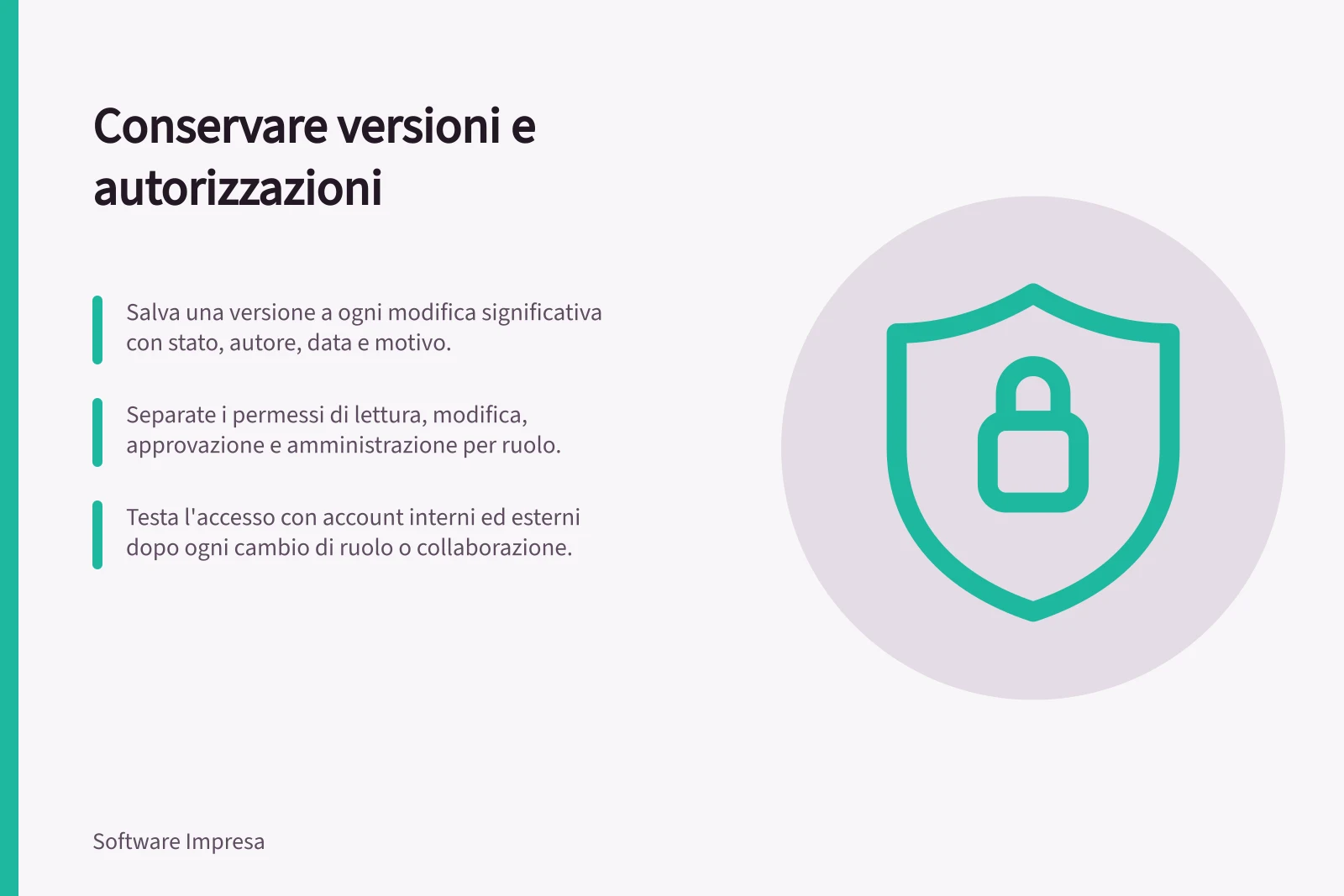
Conservate una versione a ogni modifica significativa, associando stato, autore, data e motivo. Distinguete bozza e versione approvata. SharePoint documenta salvataggio e ripristino delle versioni, inclusi i limiti alla cronologia; verificate le impostazioni del vostro archivio prima di considerarlo una conservazione illimitata.
Provate a recuperare una versione precedente senza sovrascrivere il percorso attuale in modo confuso. Se il sistema crea una nuova versione dal ripristino, registrate il motivo. Un documento ritirato dovrebbe restare reperibile agli autorizzati senza apparire come istruzione corrente per tutti.
Permessi legati alla funzione
Separate lettura, modifica, approvazione e amministrazione. Verificate le condivisioni a livello di file: Microsoft spiega che assegnando autorizzazioni univoche a un elemento, questo smette di ereditare i permessi dall'elenco o dalla raccolta padre. Un utente esterno potrebbe quindi avere accesso a un documento che il team presume protetto dalla cartella.
Testate con un account ordinario e uno esterno: ricerca, apertura, download, modifica e visione delle vecchie versioni. Ripetete dopo un cambio di ruolo o la fine di una collaborazione. Conservate una decisione su chi ha autorizzato l'accesso e quando deve essere revocato. La protezione effettiva si verifica con questi tentativi, non con la sola schermata dei ruoli.
Livelli di autorizzazione in SharePoint
- Lettura
- Visualizza contenuti, non può modificare
- Modifica
- Può modificare contenuti, ma non approvarli
- Approvazione
- Può approvare o rifiutare modifiche (es. tramite Power Automate)
- Amministrazione
- Gestisce permessi, configurazioni e sicurezza dell'archivio
Verifiche obbligatorie per la sicurezza degli archivi
- Test con account utente internoVerifica accesso a file, versioni precedenti e download
- Test con account esternoConferma che l'accesso sia limitato secondo le policy di sicurezza
- Verifica ereditarietà permessiAssicurarsi che i file personalizzati non ereditino permessi dal padre
- Revoca dopo cambio ruoloAggiornare i permessi dopo cambiamenti organizzativi o fine collaborazioni