Integrazioni
Parte di Integrazioni tra software aziendali
Gestire un aggiornamento fallito
Come verificare la destinazione, distinguere un rifiuto da un esito incerto e riprendere un aggiornamento senza creare effetti doppi.
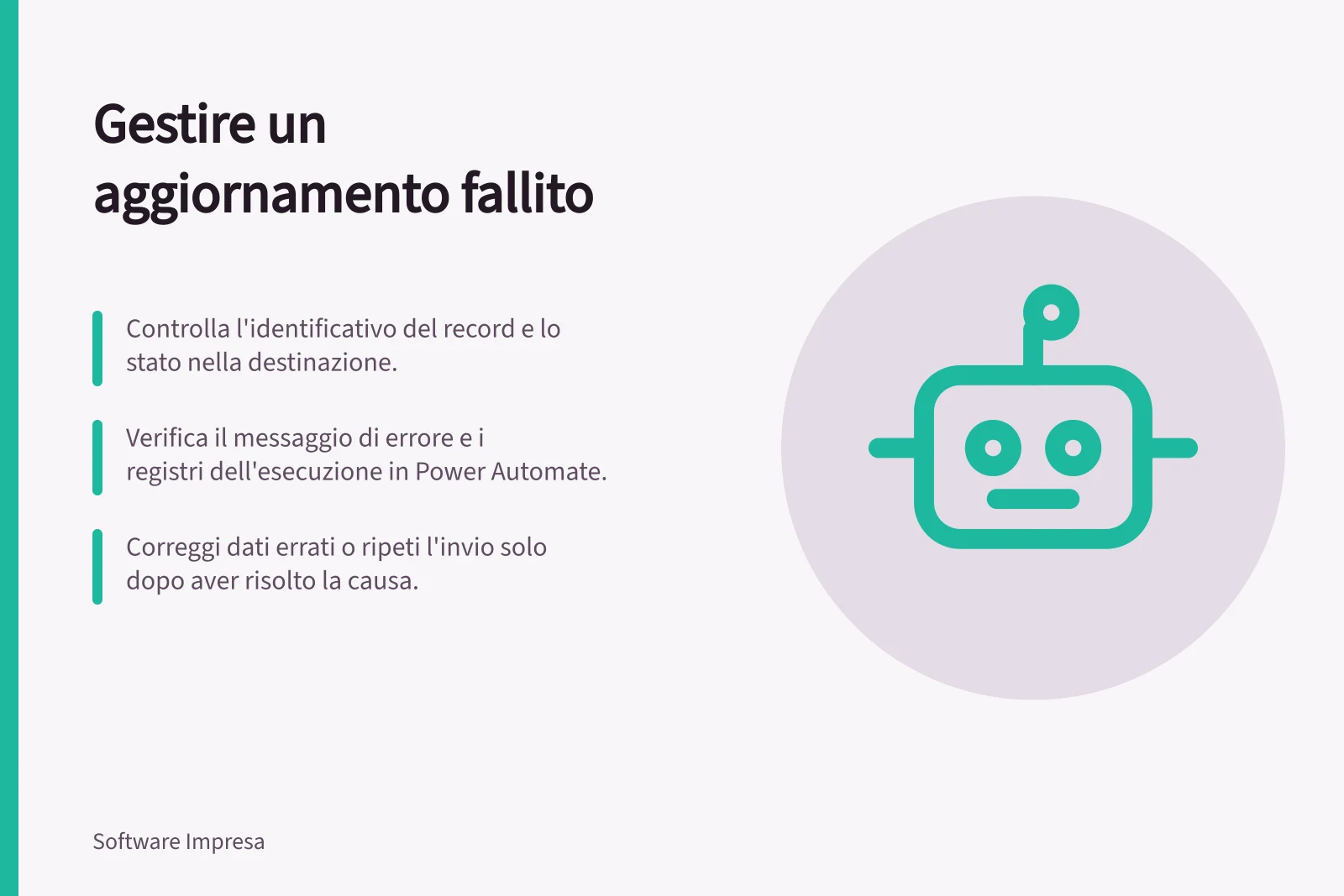
Quando un aggiornamento tra applicazioni fallisce, individuate il record e controllate prima che cosa risulta nella destinazione. Poi decidete se correggere il dato, riprovare o affidare il caso a una persona. Una risposta mancata non dimostra che l’operazione non sia stata eseguita.
Ricostruire il passaggio
Registrate origine, destinazione, identificativo del record, operazione, momento, eventuale identificativo dell’esecuzione e messaggio di errore. Limitate i dettagli conservati e l’accesso ai registri. Cercate il primo punto in cui il percorso si è fermato: un collegamento può aver accettato l’invio mentre l’applicazione finale lo ha respinto.
In Power Automate, la cronologia delle esecuzioni mostra al proprietario colonne come avvio, durata e stato, utili per individuare l’esecuzione da approfondire. Per altri collegamenti, verificate quali registri sono disponibili e per quanto tempo restano consultabili.
Separare rifiuto ed esito incerto
Se la destinazione conferma un rifiuto, esaminate la causa: per esempio, un campo obbligatorio assente, un valore non ammesso o un permesso insufficiente. Correggete il dato nel sistema che lo governa o la mappatura autorizzata. Ripetere l’invio senza correggere la causa può produrre lo stesso errore.
Se manca una risposta, cercate nella destinazione il record e l’operazione interessati. Controllate identificativo e valore, non soltanto il nome della scheda. Nei collegamenti basati su messaggi con consegna almeno una volta, una ripetizione può raggiungere il destinatario: occorre evitare che produca una seconda creazione o un altro effetto doppio.
Stato ricostruito / Passo successivo
- Destinazione aggiornata
- Allineare lo stato del collegamento e chiudere il caso
- Destinazione non aggiornata, dato valido
- Valutare un nuovo tentativo controllato
- Destinazione rifiuta il dato
- Correggere la causa e riprendere il caso
- Stato ancora incerto
- Sospendere l’invio del caso e assegnare una verifica
Riprovare secondo l’operazione
Aggiornare un record riconosciuto da un identificativo stabile è diverso dal creare una nuova scheda. Prima di ritentare una creazione, chiarite come il sistema riconosce una richiesta ripetuta e quali limiti ha quella protezione. Non presumete che una funzione chiamata «nuovo tentativo» impedisca i duplicati.
Valutate eventuali nuovi tentativi per gli errori temporanei e definite quando usarli, quando fermarli e quale controllo nella destinazione conferma la ripresa. Un tentativo automatico non corregge un valore rifiutato.
Vantaggi e limiti dei tentativi automatici
- VantaggiRiduce il tempo di intervento manuale per errori temporanei.
- LimitiNon corregge dati errati o non validi; può causare duplicati se non gestito con controllo.
Chiudere il caso
Confrontate valore atteso e valore presente nella destinazione, verificando anche che non sia comparso un record aggiuntivo. Registrate causa, correzione, esito e responsabile del controllo. Se altre modifiche erano in attesa, accertate che siano state elaborate nell’ordine necessario al processo.