Sicurezza e dati
Parte di Software per risorse umane
Verificare l'accesso ai dati sensibili
Una prova pratica dei permessi nei software HR: ruoli, ricerca, esportazioni, notifiche e revoca degli accessi.
Per verificare i permessi di un software HR, controllate chi può vedere, cercare, modificare ed esportare ogni categoria di dato. La verifica deve comprendere schermate, allegati, report e notifiche: nascondere un campo nella scheda del dipendente è inutile se lo stesso contenuto compare altrove.
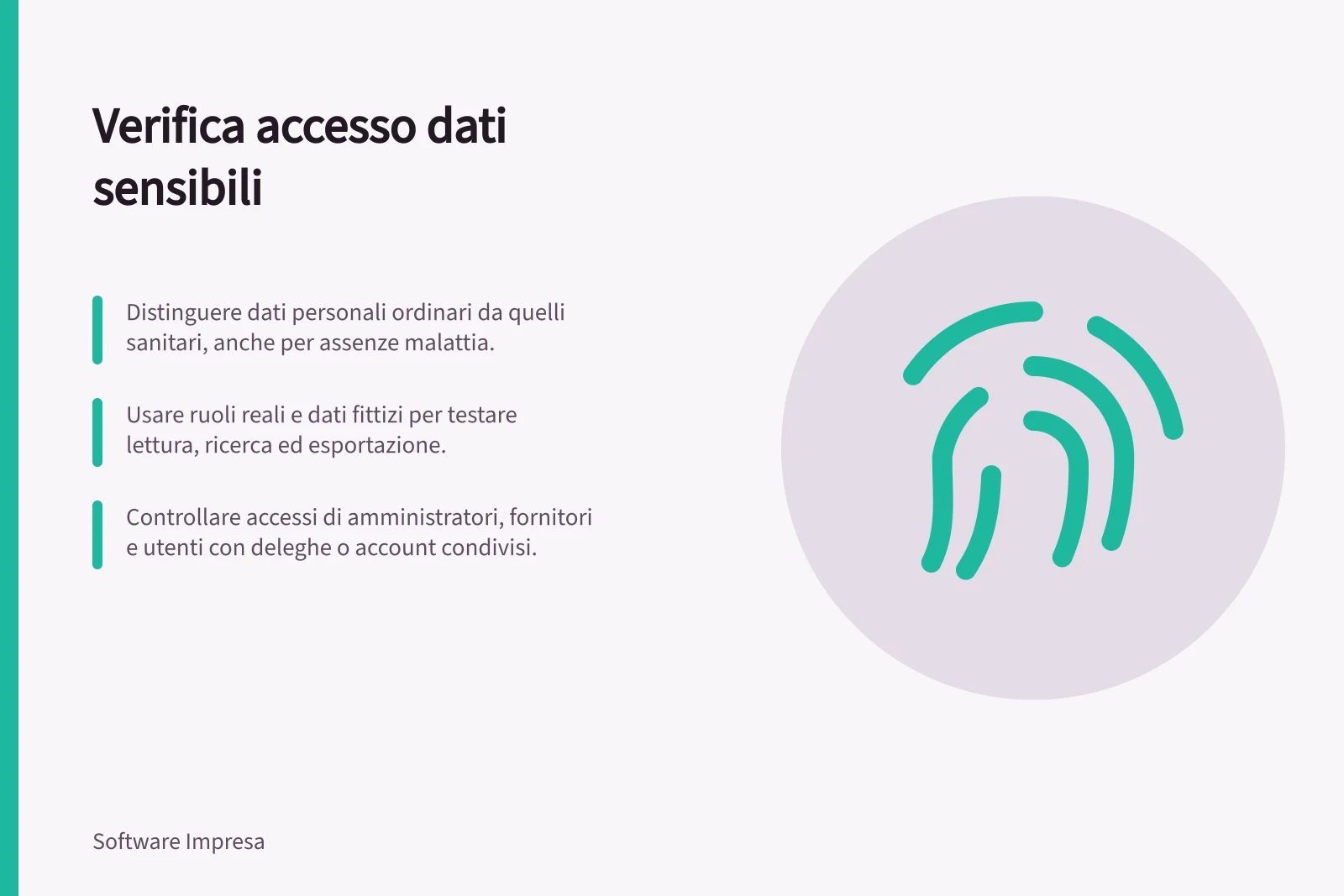
Nel linguaggio comune si parla di «dati sensibili». Per impostare gli accessi, distinguete i dati personali ordinari dalle categorie particolari, che includono i dati relativi alla salute. Anche l'indicazione di un'assenza per malattia può rivelare un dato di questa categoria senza riportare una diagnosi.
Costruire una matrice minima
Elencate i ruoli effettivi: dipendente, responsabile, HR, addetto paghe, amministratore tecnico e consulente esterno, se presente. Per ciascuno indicate quali attività giustificano l'accesso. Un responsabile può dover organizzare la copertura di un turno senza leggere documenti medici o dettagli destinati a HR.
| Verifica | Prova da richiedere |
|---|---|
| Lettura | Aprire la stessa scheda con ruoli diversi |
| Ricerca | Cercare un dato riservato da un account ordinario |
| Esportazione | Controllare colonne e allegati del file prodotto |
| Modifica | Tentare una correzione senza il ruolo previsto |
| Revoca | Ripetere l'accesso dopo un cambio di mansione o la fine della collaborazione |
Usate profili e dati fittizi. Annotate ciò che è visibile e ciò che il sistema blocca, compresi titoli dei documenti e risultati di ricerca. Anche un report aggregato va esaminato se riguarda un gruppo così piccolo da permettere di riconoscere una persona.
Accessi per ruolo nei software HR: verifica delle autorizzazioni
- Dipendente
- Solo dati personali base (nome, email, ruolo)
- Responsabile reparto
- Visualizza assenze, turni; non accede a documenti medici o dati sensibili
- HR
- Accesso completo ai dati sensibili (malattie, certificati), con limitazioni su esportazione
- Addetto paghe
- Solo dati salariali e assenze; nessun accesso a documenti medici
- Amministratore tecnico
- Accesso a configurazioni e log; non può visualizzare dati sensibili senza autorizzazione
- Consulente esterno
- Accesso temporaneo e monitorato; soggetto a contratto di trattamento (DPA)
Guardare oltre il dipendente attivo
Provate l'utente che cambia reparto, l'approvatore sostituito e il consulente che termina l'incarico. Verificate deleghe, accessi ereditati dai gruppi e copie già esportate.
Per le credenziali, chiedete come si distinguono i singoli utenti e si disattivano gli account: un profilo condiviso rende più difficile ricostruire chi ha operato. Il GDPR impone di attuare misure tecniche e organizzative adeguate al rischio.
Chiarite inoltre quali accessi hanno gli amministratori e il personale di assistenza, e come vengono controllati. Se un fornitore tratta dati per conto dell'impresa, il rapporto tra titolare e responsabile richiede condizioni documentate, comprese riservatezza e sicurezza. La qualifica e gli obblighi vanno valutati in base al servizio concreto.
Registrare un esito utile
Per ogni ruolo conservate una matrice con accessi consentiti, accessi negati ed eccezioni da risolvere. Segnate se la limitazione dipende dal prodotto, dalla configurazione o da una procedura esterna. Ripetete la prova dopo cambiamenti di ruoli e moduli. Se una causale riservata compare in un calendario generale, controllate la correzione anche nelle esportazioni e nelle notifiche che lo alimentano.