Selezione fornitori
Parte di Software per acquisti e fornitori
Gestire autorizzazioni per i fornitori
Come distinguere approvazione del fornitore, ambito degli acquisti consentiti e permessi dei suoi contatti nel software.
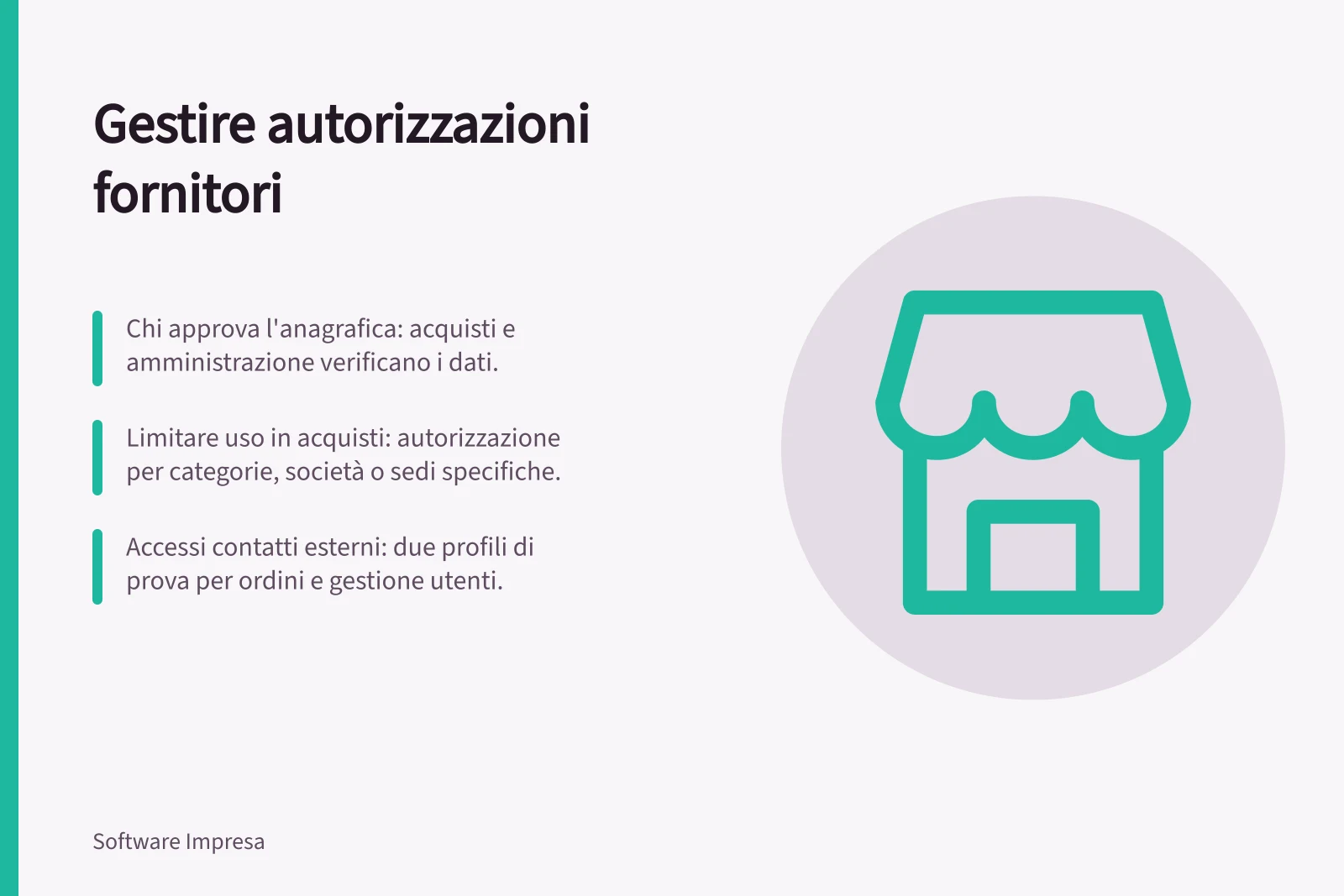
Gestire le autorizzazioni dei fornitori richiede tre scelte: chi approva l'anagrafica, per quali acquisti si può usare il fornitore e quali contatti accedono ai documenti. L'approvazione dell'anagrafica non abilita automaticamente la collaborazione.
Decidere chi approva il fornitore
Definite le informazioni necessarie per proporre un fornitore e chi le verifica prima del primo ordine. Il richiedente spiega l'esigenza; acquisti e amministrazione controllano i dati. Chiedete se il software distingue proposta, richiesta di integrazione, approvazione e rifiuto, e se conserva la motivazione.
In Dynamics 365 Supply Chain Management, il contatto di un potenziale fornitore riceve un accesso limitato per compilare la registrazione. La richiesta passa in revisione; dopo l'approvazione si crea l'anagrafica e si decide se il contatto mantiene l'accesso per collaborare.
È un esempio di prodotto, non una procedura obbligatoria per ogni impresa. Nella demo fate restituire una richiesta incompleta e verificate chi può correggerla.
Limitare l'uso negli acquisti
Decidete se l'autorizzazione vale per tutti gli acquisti o solo per categorie, società o sedi definite. Provate a selezionare un fornitore non autorizzato in un ordine di prova. Stabilite l'esito desiderato: blocco, avviso o eccezione da approvare. Verificate cosa accade agli ordini aperti se l'autorizzazione viene sospesa.
La possibilità di selezionare un fornitore non sostituisce il controllo dei suoi dati. Chiedete chi può modificare i riferimenti di contatto o i dati usati dall'amministrazione e chi esamina la modifica. Usate dati inventati nella demo.
Gestire gli accessi dei contatti esterni
Se il prodotto offre collaborazione con i fornitori, predisponete due profili di prova: un contatto che risponde agli ordini e uno che gestisce gli utenti dell'impresa fornitrice. Mostrate gli stessi documenti con entrambi. Verificate cosa possono vedere, se possono aggiungere contatti e come vengono modificati i ruoli.
La documentazione Microsoft distingue ruoli esterni e richieste per creare, modificare o disattivare utenti. Specifica anche che i permessi vanno configurati con attenzione.
Nella soluzione valutata controllate ruoli, società interessate e accesso effettivo. Revocate l'accesso a un contatto di prova e ripetete il tentativo di ingresso. Se il contatto opera per più società, verificate la revoca per ciascuna.
Registrate decisione, responsabile, ambito dell'autorizzazione e risultato della prova. Sarà più facile distinguere una regola aziendale ancora da definire da una funzione assente nel prodotto.
Controllo degli accessi esterni: due profili di prova
- Contatto che risponde agli ordini
- Può visualizzare documenti, confermare ordini, ma non aggiungere utenti
- Contatto che gestisce gli utenti dell'impresa fornitrice
- Può creare, modificare o disattivare utenti esterni con controllo approvato